
1. 감마PPT란 무엇인가?
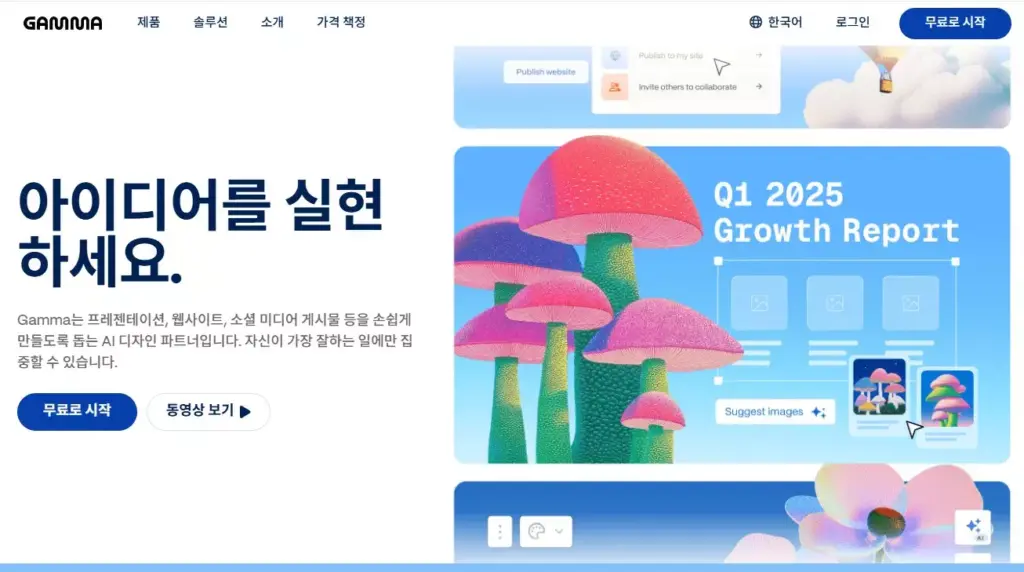
프레젠테이션을 만든다고 하면 우리는 보통 PowerPoint, Google Slides 같은 전통적인 도구를 찾게 되는데요. 최근 전 세계적으로 주목을 받고 있는 새로운 툴이 등장했는데, 그것이 바로 감마(Gamma)입니다. 감마PPT는 정적인 슬라이드에서 탈피하여 웹 기반의 인터랙티브 한 문서 형태의 발표 자료를 제작할 수 있도록 해주는 도구로써, 마치 Notion과 PPT의 장점을 결합한 툴이라고 할 수 있습니다.
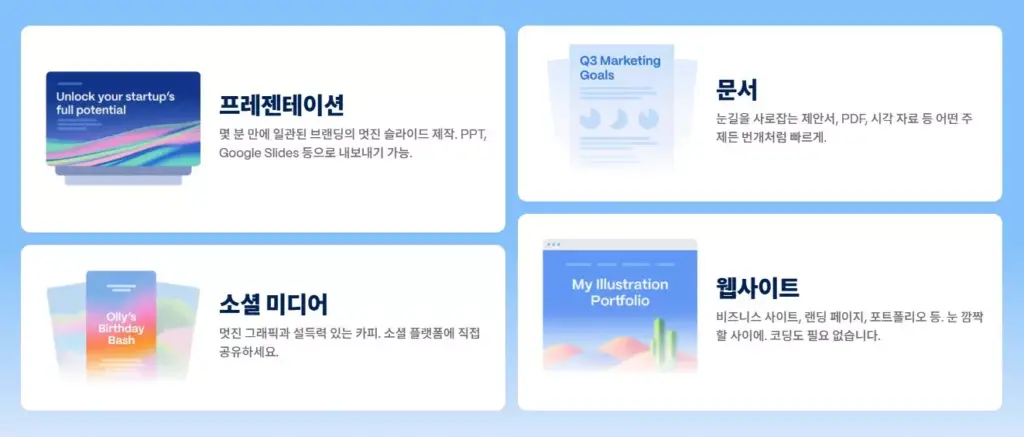
기존 PPT처럼 매 슬라이드를 일일이 디자인하지 않고, 콘텐츠 중심의 문서 작성과 자동 스타일링을 통해 발표 자료 전환의 흐름으로 기존보다 빠르고 간편하게 자료를 만들 수 있다는 점이 장점이라 할 수 있습니다.
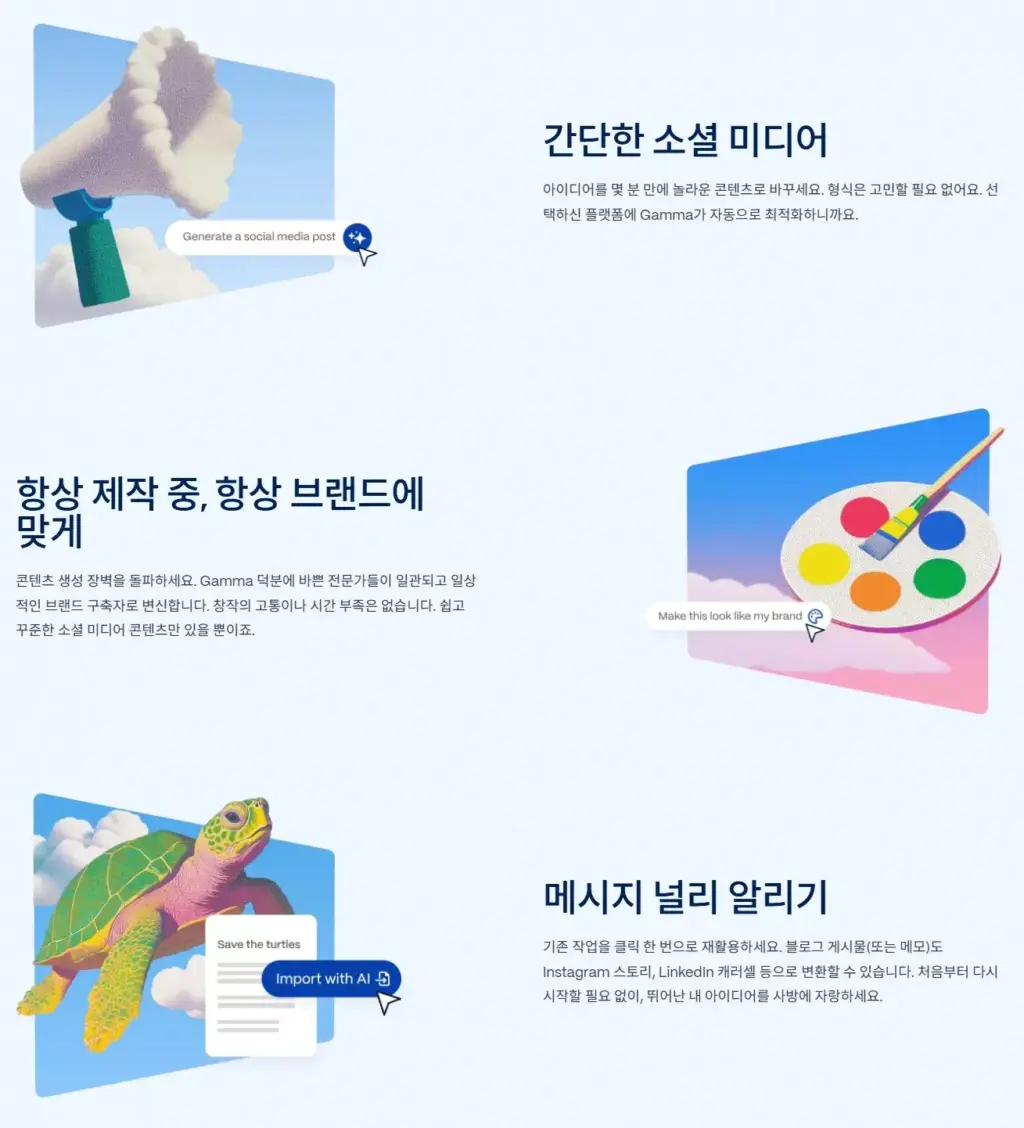
PPT는 물론 프레젠테이션, 문서, 소셜미디어, 웹사이트도 간단하게 제작할 수 있는 “빛의 속도로 제작되는 창의적인 톤텐츠”라는 슬로건을 앞세워 최근 가장 각광받고 있는 AI기반의 다목적 툴입니다.
2. 감마PPT의 주요 특징
2-1. 노션과 유사한 인터페이스
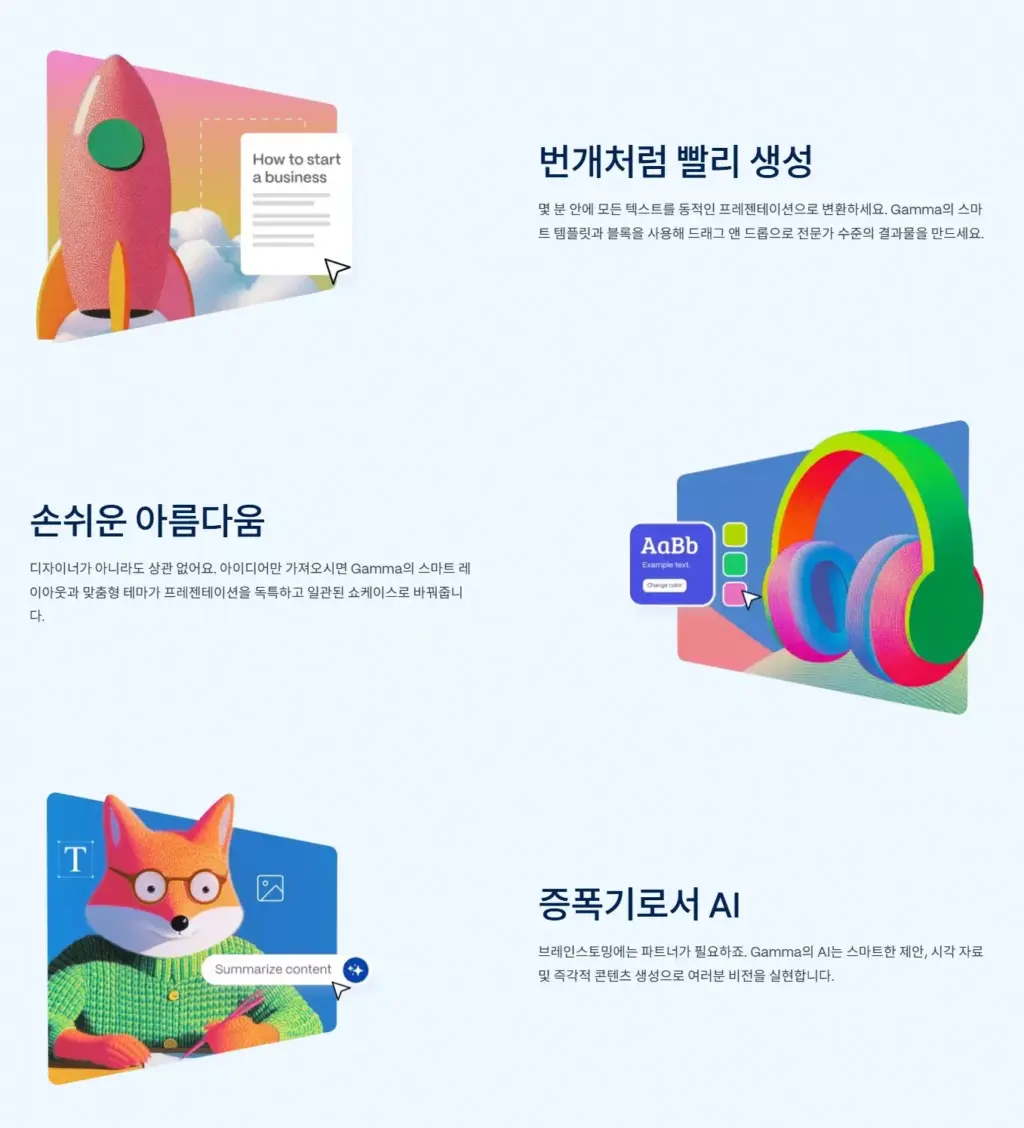
감마PPT는 블록 기반의 편집 방식을 사용을 하는데요. 이 블록 기반의 편집 방식은 Notion(노션) 사용자에게 매우 익숙할 수 있으며, 텍스트, 이미지, 버튼, 표 등을 보다 빠르게 삽입할 수 있는 특징을 자랑합니다.
2-2. 발표 전환 기능
작성한 콘텐츠는 슬라이드처럼 넘길 수 있는 프레젠테이션 모드로 전환이 가능한데요. 기존의 문서 기반과 프레젠테이션 기반을 하나로 합쳐 쉽고 빠른 발표를 가능토록 하였습니다.
3. 다양한 템플릿과 디자인 자동화
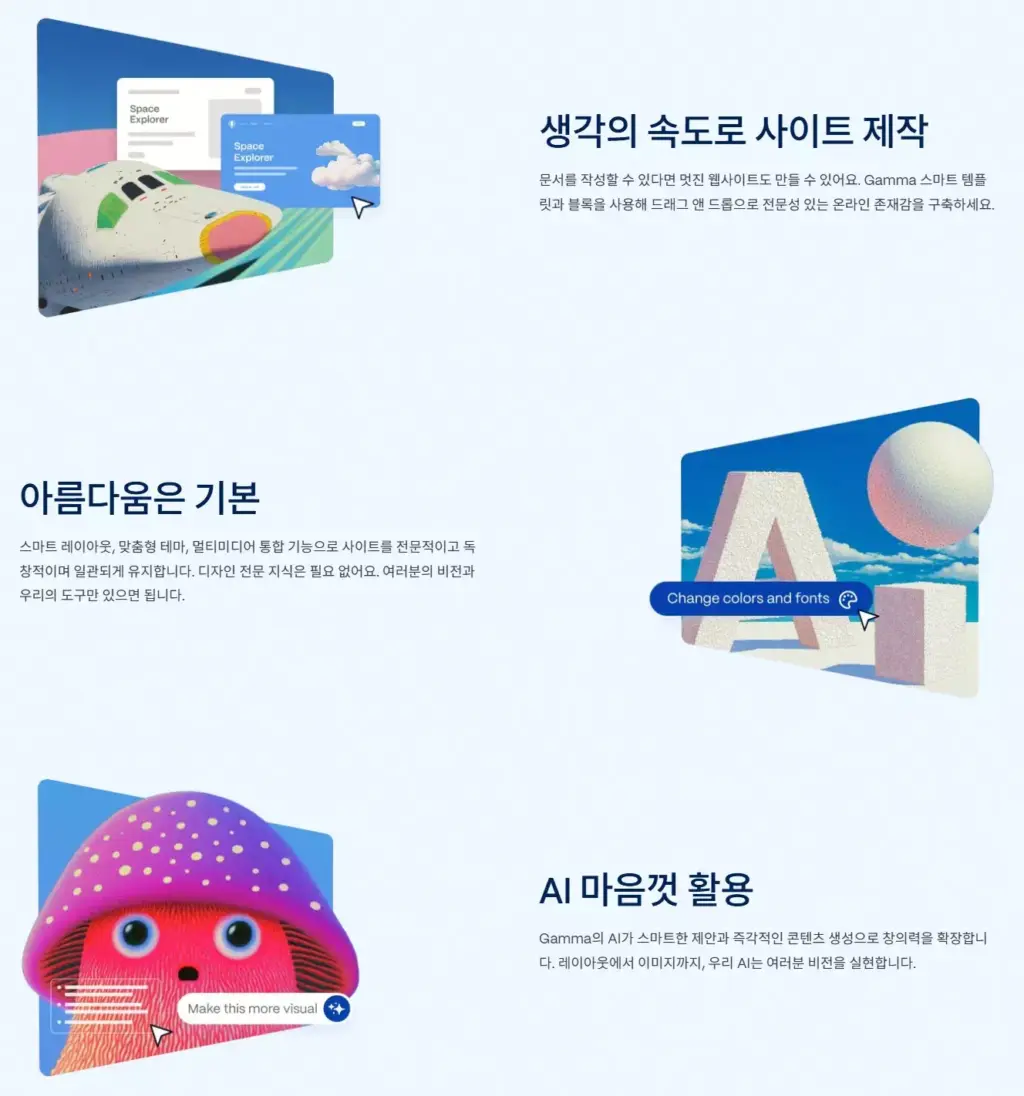
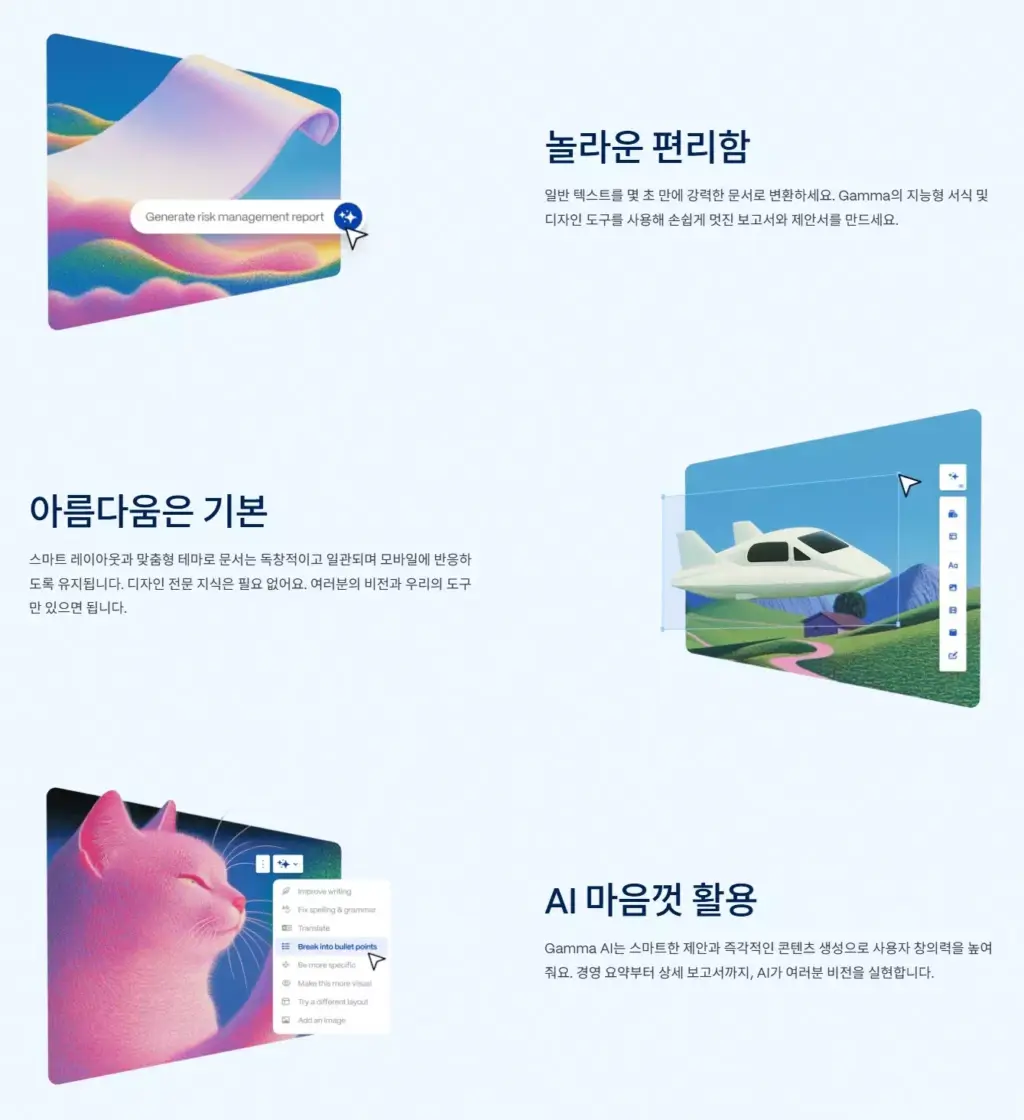
기존 파워포인트로 작업할 때 늘 고민했던 것이 저와 같이 디자인 감각이 없어 고생하셨던 경험이 있으신 분들이 계실 텐데요. 디자인 감각이 없어도 감마PPT가 제공하는 AI 디자인 추천 기능을 활용하면 세련되고 전문화된 자료를 만들 수 있어 참 좋더라고요.
4. 웹 공유 및 협업 기능
슬라이드를 링크로 공유할 수 있다는 점도 이 툴의 장점이라고 할 수 있는데요, Google Docs와 같이 다자간 실시간 협업도 가능하여 단체로 협업하고 작성을 할 수 있어 협업 기능도 있으며, 발표 링크는 이메일, 메신저, SNS 등 다양한 채널을 통해 공유할 수 있으니 편리하게 사용할 수 있었습니다.
5. 감마PPT 사용법 : 회원가입부터 첫 문서 만들기까지
1단계: 회원가입 및 로그인
- 감마 홈페이지(https://gamma.app) 접속
- Google 계정 또는 이메일로 간편하게 회원가입/로그인
2단계: 새 문서 생성
- 로그인 후 [New Doc] 버튼을 클릭하면 새로운 감마PPT 문서(슬라이드)를 만들 수 있습니다.
- 기존 템플릿을 활용하거나 빈 문서에서 직접 시작할 수 있습니다.
3단계: 콘텐츠 추가
- 본 툴은 블록 방식으로 콘텐츠를 추가합니다.
- 다음과 같은 콘텐츠를 쉽게 삽입할 수 있습니다:
- 텍스트 블록
- 이미지 업로드 / 링크 삽입
- 버튼
- 리스트, 표, 차트
- YouTube 영상, Figma, Tweet 등 외부 콘텐츠 임베드
6. 감마PPT로 슬라이드 만들기 실전 가이드
6-1. 목차 구성
문서는 자유로운 구성도 가능하지만, 발표 목적이 있다면 시작부터 목차를 잡고 시작하니 시간을 절약할 수 있었습니다. 예를 들어보면
- 소개 및 개요
- 문제 제기
- 해결 방안
- 데이터 / 근거
- 결론 및 Q&A
6-2. 각 섹션을 블록으로 나누기
문서 안에서 슬라이드별로 콘텐츠를 구성할 수 있으며, [Add Slide] 기능을 통해 슬라이드 개념으로 나누는 것이 가능합니다.
6-3. 시각적 요소 추가
- 이미지는 드래그 앤 드롭으로 쉽게 삽입 가능
- 각 슬라이드 블록은 배경색, 이미지, 폰트 스타일을 개별적으로 커스터마이즈 할 수 있습니다.
- 간단한 도표, 다이어그램은 감마 내 차트 기능 혹은 외부 도구 임베드로 해결
6-4. AI 디자인 추천 활용하기
- 감마는 [Design with AI] 기능을 제공하며, 전체 스타일을 자동으로 조정해 줌
- 주제에 따라 분위기를 바꾸거나 테마를 지정하니, AI가 전체 디자인을 일관되게 맞춰준다는 것을 확인할 수 있었습니다.
7. 감마PPT의 발표 기능 사용법
1) 프레젠테이션 모드 진입
- 작성된 문서에서 [Present] 버튼을 클릭하면, 슬라이드 쇼 모드로 전환이 되었습니다.
- 마치 PPT처럼 슬라이드를 넘기며 발표할 수 있으며, 각 블록은 페이지처럼 구동이 되었습니다.
2) 발표 링크 공유
- 발표를 웹으로 공유도 가능했습니다. 공유방법 : [Share] 버튼 클릭 → 공개 범위 설정 → 링크 복사
- 팀원이나 클라이언트와 비밀번호 설정 후 공유함
3) 반응형 뷰 제공
- 본 문서는 PC, 태블릿, 스마트폰 등 다양한 기기에서 잘 보이도록 자동 반응형 레이아웃을 자동으로 적용되어 편리성을 높였습니다.
4) 협업 기능 및 활용 팁
- Google Docs와 같이 실시간으로 문서를 함께 편집할 수 있어, 공동 프로젝트나 팀 발표에 유리해 보였습니다.
5) 댓글 및 피드백 기능
- 문서의 특정 블록에 댓글을 남겨 피드백 주고받기 가능
6) 발표자 도우미 기능
- 발표자 노트를 입력할 수 있으며, 프레젠테이션 중 노트를 보며 발표할 수 있는 기능을 제공해 주었습니다.
7) 버전 기록
- 자동 저장과 함께, 버전 이력을 확인할 수 있어 언제든지 이전 버전으로 복구 가능하니 안심이 되었습니다.
8. 활용 사례
1. 스타트업 피치덱 작성
- 깔끔한 인터페이스와 빠른 제작 기능 덕분에 스타트업들이 투자자에게 보여주는 피치덱 제작에 많이 활용된다고 합니다.
2. 팀 회의 보고서
- 간단한 보고서 형식의 문서를 슬라이드처럼 만들고 공유하여 갑자기 잡힌 회의 진행 필수
3. 제품 매뉴얼 / 사용자 가이드
- 본 툴로 제작한 가이드는 링크로 배포되어, 인쇄 없이도 사용자에게 빠르게 전달 가능
4. 강의자료 및 교육 콘텐츠
- 교육자들의 경우 강의 슬라이드를 만들고, 학생들과 공유하며 강의 자료로 활용성 UP!!
9. 감마PPT vs 기존 PPT 도구 비교
| 항목 | 감마PPT | PowerPoint / Google Slides |
| 설치 필요 여부 | 웹 기반, 설치 불필요 | 설치(또는 로그인 필요) |
| 협업 기능 | 실시간 공동 편집 | PowerPoint는 협업 제한적 |
| 디자인 편의성 | AI 디자인 및 자동 정렬 | 수동 정렬 필요 |
| 콘텐츠 확장성 | 다양한 임베드(YouTube, Figma 등) | 일부 제한적 |
| 프레젠테이션 모드 | 페이지 전환형 | 슬라이드 전환형 |
| 반응형 레이아웃 | 자동 적용 | 비반응형 |
10. 결론: 감마PPT로 발표 고수가 되는 길
감마PPT는 발표 자료를 만드는 데 시간을 효율적으로 줄여주는 새로운 AI기반의 도구입니다. 자료를 만드는데 디자인 걱정 없이 내용에 집중할 수 있다는 것도 커다란 장점입니다. 협업이 가능하고 클라우드 기반이기 때문에 자료를 언제 어디서나 열 수 있는 장점이 있습니다. 발표 자료를 만들어보는 초보자라면 특히 추천드리고 싶은 툴입니다.
처음에는 조금 낯설고 어려울 수도 있는데요 한번 직접 작업해 보신다면 ‘어떻게 이렇게 빠르고 내게 꼭 맞는 예쁜 자료가 나오지?라는 경험을 하시게 되실 겁니다. 과감하게 도전해 보시면 당신도 센스 있고 발표 잘하는 팀원으로 인정받게 되실 겁니다.
감마 ai 하나면 문서, 웹, 피치덱까지 다 된다 Gamma AI 실전 활용 가이드 관련 글을 확인하시려면 아래 버튼을 눌러 확인해 보세요.